第二步:
1、放进机箱,把侧板盖上,就算完成了,最后我们要安装操作系统。
安装之前先开机根据屏幕提示按键盘上相应的键进入到BIOS界面,如图7所示:
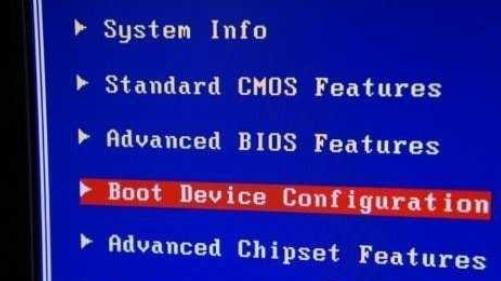
2、选择图上这项,设备启动设定,如图8所示:
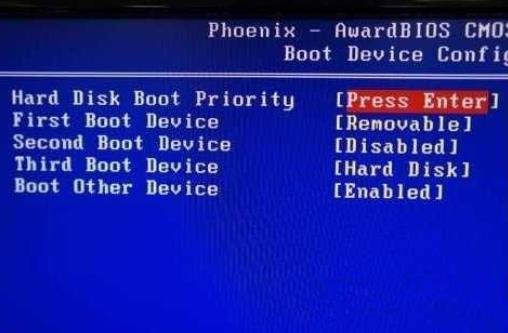
3、再点第一项,进入下面的界面,如图9所示:
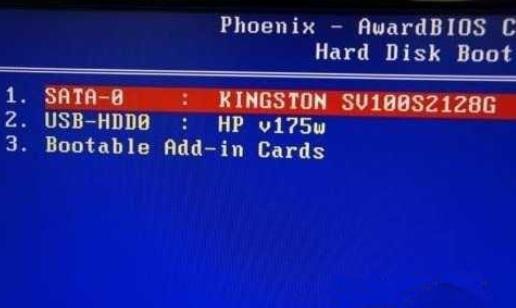
开启硬盘AHCI模式
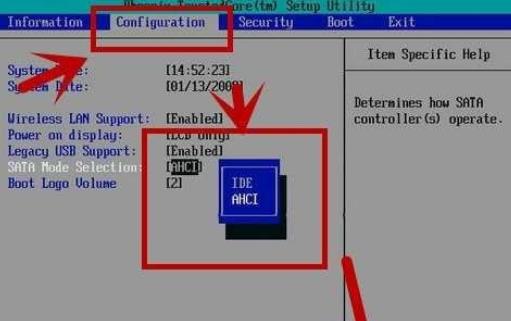
大家要记住,安装完固态硬盘后记得在bios里开启AHCI,具体操作方法就是进系统的时候点击del键,进入bios中找到高级模式,在硬盘模式里找到AHCI模式选中,按F10保存重启。
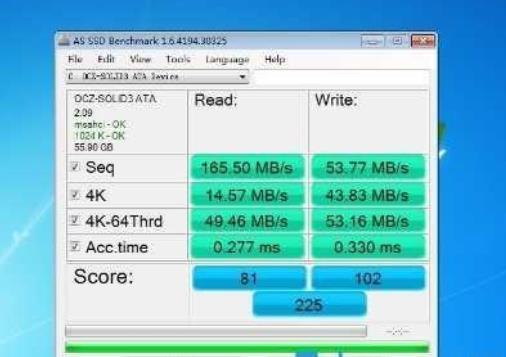
如何4K对齐
其实大家不用了解什么叫4K对齐,小编这里告诉大家就是跟传统的机械硬盘多一个步 骤,如果对齐了,使用速度会有明显的提高,那么如何对其呢,如果重新安装系统的话直接用系统盘在固态硬盘上重新格式化一下就好了,如果使用pe等工具安 装,可以用硬盘工具在4 096的节点上格式化,然后用4K软件查看是否对其。(这边文章主要理论,小编会在其他文章中实际演示步骤)
上一页 [1] 2 [3] 下一页 共3 条
DevPager V1.0 Beta ! By 维诺工作室技术团队 CopyRight 版权所有 (C) WwW.Wy28.CoM 2008