固态硬盘安装:步骤图解安装SSD(固态硬盘)教程
固态硬盘的安装教程分为普通台式电脑的固态硬盘安装和笔记本电脑的固态硬盘安装,下面分别介绍普通2.5寸ssd和mSATA接口的ssd安装:
台式电脑固态硬盘安装教程:
第一步:
台式机固态硬盘的安装方法和机械硬盘一样,也是分为供电口和数据口,如果是笔记本拓展可以放在光驱位上如果是机械硬盘替换可以直接接口对应替换,台式机相比较就更简单了,直接把原有的接口替换就好了,这里记住一般固态硬盘都支持SATA3以上接口,这样才能提高硬盘的实际性能。
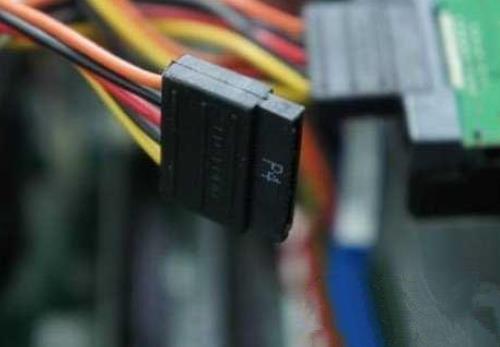
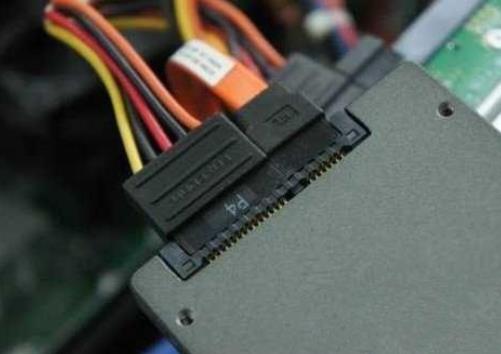
1、在机箱内找出安装SSD的线材,首先是SSD的电源输入接口,这个是由电脑的电源引出的线材。P4字样并没有特别的含义,只是标注这是电源提供的第四个此类接口。
形状是扁嘴形,如图1所示:
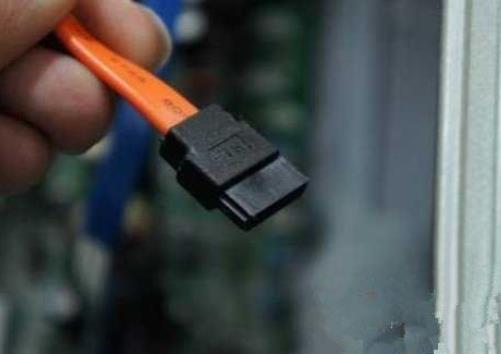
2、接着是SSD硬盘的数据输入输出接口,SATA线,宽度比硬盘电源线要短很多,比较小同样是扁口,
如图2所示:
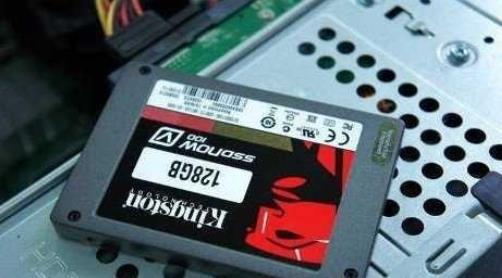
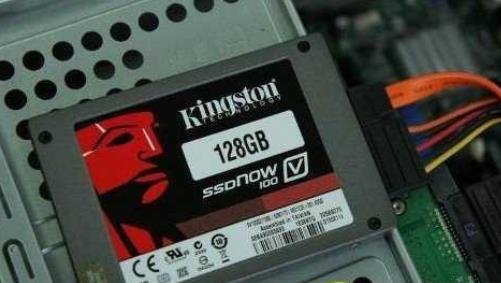
3、安装一块金士顿SSD,型号SSDNow V100 128G,标称读写性能为250/220 MB/S,如图3所示:
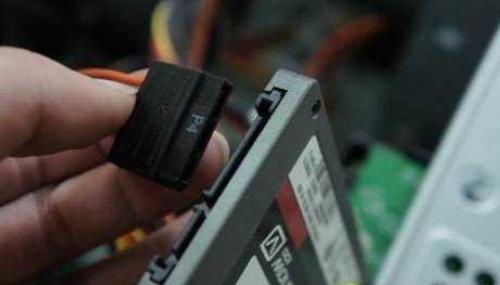
4、线材对准SSD尾部相应的接口,基本上很难搞错,因为接口都是专用的,弄错了是插不进去的,如图4所示:
5、将电源和数据线接驳在对应的SSD接口位置上后,安装就基本算完成了。如图5所示:
上一页
1 [2] [3] 下一页 共3 条
DevPager V1.0 Beta ! By 维诺工作室技术团队 CopyRight 版权所有 (C) WwW.Wy28.CoM 2008